在计算机系统集成的日常运维中,Windows 7设备管理器里找不到网络适配器是一个常见但棘手的问题。它不仅影响单机网络连接,更可能干扰整个集成网络的稳定运行。本文将从系统集成的整体视角,分析原因并提供一套专业、有序的恢复方案。
一、问题诊断:从系统集成角度审视
“网络适配器”消失通常并非硬件彻底损坏,更多是系统层面的驱动或配置异常。在集成环境中,可能的原因更为复杂:
- 驱动异常:驱动程序损坏、不兼容或被安全策略误删,这是最常见原因。
- 设备禁用/隐藏:在设备管理器中被手动禁用,或通过系统策略隐藏。
- 硬件识别故障:主板BIOS/UEFI设置中网络控制器被禁用,或硬件接触不良。
- 系统服务与组件损坏:关键网络服务未运行,或系统网络组件文件受损。
- 集成环境冲突:在域控或装有特定管理软件的集成终端上,组策略或管理软件可能限制了硬件识别。
二、专业恢复步骤:层层递进的解决方案
请遵循以下步骤,像系统集成工程师一样系统化地解决问题:
第一步:基础检查与界面刷新
1. 在设备管理器中,点击菜单栏的“查看”,确保已勾选“显示隐藏的设备”。
2. 右键点击计算机名,选择“扫描检测硬件改动”。
第二步:检查与恢复系统服务
1. 按 Win + R,输入 services.msc 打开服务管理器。
2. 确保以下核心服务状态为“正在运行”,启动类型为“自动”:
* Network Connections
- Plug and Play
- Remote Procedure Call (RPC)
- DHCP Client 和 DNS Client(如果使用动态IP)
第三步:手动安装与更新驱动
1. 识别硬件:使用其他工具(如CPU-Z、或主板型号)确定网卡型号。
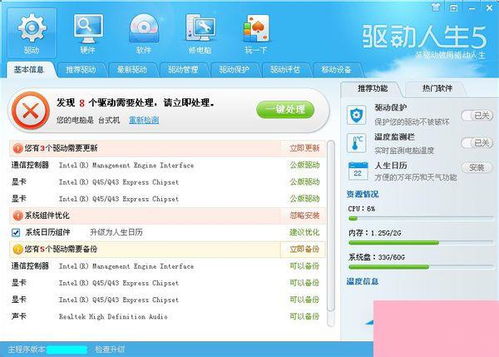
2. 获取驱动:从计算机制造商官网或网卡芯片厂商(如Intel、Realtek)官网下载对应Win7的官方驱动。在集成项目中,建议使用统一的驱动库。
3. 强制安装:在设备管理器中,右键点击计算机名 -> “添加过时硬件” -> 手动从列表选择 -> “网络适配器” -> 从磁盘安装,指向下载的驱动INF文件。
第四步:深入系统修复
1. 重置网络堆栈:以管理员身份打开命令提示符,依次执行:
`
netsh winsock reset
netsh int ip reset
ipconfig /release
ipconfig /renew
`
执行后重启计算机。
- 系统文件检查:在命令提示符中运行
sfc /scannow,修复受损的系统文件。
第五步:硬件与BIOS级排查(适用于集成环境中的批量问题)
1. 关机,断电后打开机箱,检查网卡(板载或独立)是否松动,清理金手指后重新插紧。
2. 开机进入BIOS/UEFI设置,找到“Integrated Peripherals”或“Advanced”选项,确保“Onboard LAN Controller”或类似选项为“Enabled”。
三、系统集成中的预防与最佳实践
为防止此类问题影响集成系统的稳定性,建议:
- 驱动标准化:在系统镜像或部署模板中,集成经过验证的、统一的网卡驱动包。
- 硬件兼容性清单:在项目选型阶段,确保所有设备与Windows 7完全兼容。
- 定期系统镜像备份:对关键终端制作系统镜像,出现难以修复的软件层问题时可以快速还原。
- 部署集中管理工具:使用能够远程查看硬件状态和安装驱动的管理系统,便于批量维护。
****
从计算机系统集成的角度看,单台设备的“网络适配器消失”是一个信号,可能指向驱动管理、系统部署或硬件标准的更深层问题。通过上述结构化方法,不仅能恢复网络连接,更能提升对整个集成系统软硬件状态的管理能力。如果所有步骤均无效,则需高度怀疑物理硬件故障,应及时更换备件以维持系统集成环境的整体可用性。